
On croit souvent qu'il faut « ouvrir une salle » pour faire participer un groupe. C'est faux : dans EduTools, la plupart des activités peuvent être partagées par un simple QR code ou un lien, sans passer par l'espace complet d'une salle. Voici comment fonctionne cet accès direct, ce que la salle virtuelle apporte en plus, et surtout comment choisir entre les deux.
Pour mettre une activité devant vos apprenants, EduTools propose deux chemins qui n'ont pas le même usage :
Ce ne sont pas deux versions concurrentes du même produit, mais deux réponses à deux besoins différents : distribuer une activité d'un côté, animer une séance de l'autre. Beaucoup de formateurs ne connaissent que la salle et se privent, sans le savoir, du mode le plus rapide pour la moitié de leurs usages.
Depuis la liste de vos composants (flashcards, kanban, post-it, mindmap, quiz…), un bouton « QR code & lien » génère instantanément :
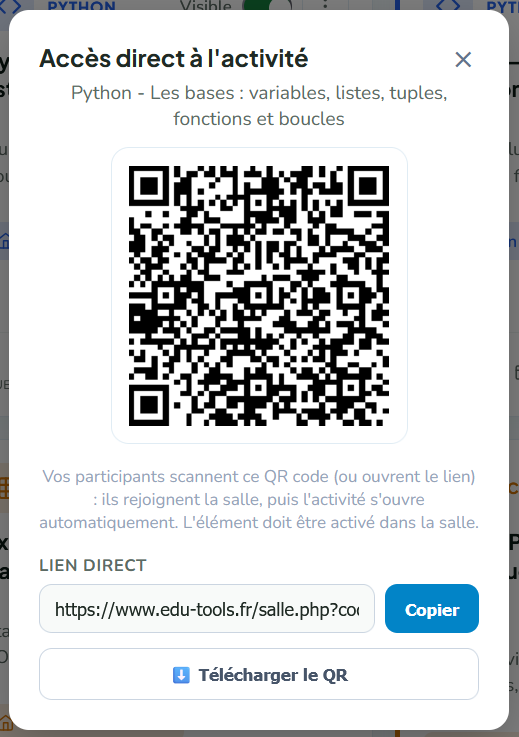
Le participant n'a ni compte à créer, ni application à installer : il scanne, il est sur l'activité. Détail qui compte pour vos obligations RGPD : le QR est généré localement, dans le navigateur, sans aucune requête vers un service externe — aucun traceur tiers.
L'accès direct fonctionne pour la plupart des composants : quiz, flashcards, tableau kanban, mur de post-it, carte mentale, tableau blanc et vidéo interactive. Mieux : certains d'entre eux (kanban, post-it, mindmap, flashcards) peuvent exister comme tableaux ou jeux autonomes et persistants, que l'on réutilise et met à jour d'une session à l'autre.
La salle reste le cockpit d'une séance en direct. Elle apporte ce que l'accès direct ne fait pas :
Autrement dit : l'accès direct sert à distribuer une activité, la salle sert à animer une séance. Les deux se complètent — vous pouvez parfaitement préparer un kanban en accès direct puis le reprendre dans une salle le jour de l'atelier.
| Critère | 📲 Accès direct (QR / lien) | 🏫 Salle virtuelle |
|---|---|---|
| Mise en place | 1 clic → QR + lien vers l'activité | Créer la salle, activer les outils, partager le code |
| Côté participant | Scan → directement sur l'activité | Saisit le code (+ prénom), accède à l'espace complet |
| Temporalité | Asynchrone, à son rythme | En direct, animé en temps réel |
| Compte requis | Non | Non (prénom seulement) |
| Suivi | Léger (selon le composant) | Complet : présence, résultats, logs par apprenant |
| Composants | Quiz, flashcards, kanban, post-it, mindmap, tableau blanc, vidéo interactive | Tous + nuage de mots, roue, sondage flash, chat, slides synchronisées |
| Idéal pour | Révision, devoir maison, affichage, activité ponctuelle | Formation animée, évaluation suivie, cohésion de groupe |
Le meilleur mode dépend de ce que vous voulez faire, pas de l'outil :
Et dès qu'il s'agit d'animer une séance en direct — recapter l'attention, créer une dynamique de groupe, suivre la présence — la salle virtuelle reprend tout son sens.
Une seule question à se poser :
Vous animez en direct ? → salle virtuelle.
Vous distribuez une activité à faire en autonomie ? → accès direct par QR ou lien.
Pour générer l'accès direct, rien de plus simple : depuis la liste du composant, ouvrez le menu ⋮, cliquez sur « QR code & lien », puis copiez le lien, affichez le QR ou téléchargez-le en image pour l'imprimer. En quelques secondes, votre activité est prête à être scannée.
Trois abonnements, trois interfaces, trois exports — pour un seul besoin : engager vos apprenants. Comparatif détaillé et plan de migration vers une plateforme unique.
ComparatifsCinq plateformes de quiz interactif comparées sur leur richesse fonctionnelle, leur prix et leur adéquation au monde de la formation francophone.
PédagogieTout ce qu'il faut savoir pour passer d'un cours en présentiel à une classe virtuelle qui maintient l'attention et fait apprendre.
Créez votre première salle interactive en moins de 5 minutes. Plan gratuit, sans carte bancaire.
Démarrer gratuitement