
Man glaubt oft, man müsse einen „Raum öffnen", um eine Gruppe teilnehmen zu lassen. Falsch: In EduTools lassen sich die meisten Aktivitäten mit einem einfachen QR-Code oder Link teilen, ohne den vollständigen Raum zu durchlaufen. Hier erfahren Sie, wie dieser Direktzugang funktioniert, was der virtuelle Raum zusätzlich bietet und vor allem, wie Sie zwischen beiden wählen.
Um eine Aktivität vor Ihre Lernenden zu bringen, bietet EduTools zwei Wege mit unterschiedlichem Zweck:
Das sind keine zwei konkurrierenden Versionen desselben Produkts, sondern zwei Antworten auf zwei verschiedene Bedürfnisse: eine Aktivität verteilen auf der einen Seite, eine Sitzung moderieren auf der anderen. Viele Trainer:innen kennen nur den Raum und verzichten, ohne es zu wissen, auf den schnellsten Modus für die Hälfte ihrer Anwendungsfälle.
Aus der Liste Ihrer Komponenten (Lernkarten, Kanban, Haftnotizen, Mindmap, Quiz…) erzeugt eine Schaltfläche „QR-Code & Link" sofort:
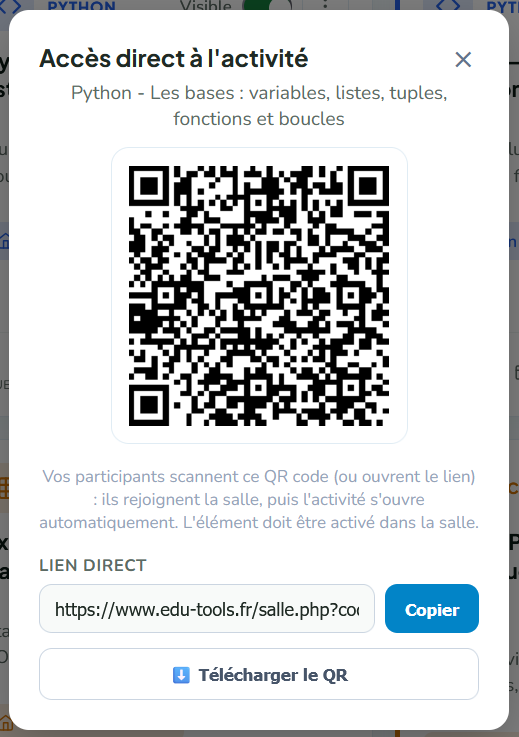
Die teilnehmende Person braucht weder Konto noch App: scannen, und schon ist sie auf der Aktivität. Ein Detail, das für Ihre DSGVO-Pflichten zählt: Der QR wird lokal im Browser erzeugt, ohne jede Anfrage an einen externen Dienst — kein Drittanbieter-Tracker.
Der Direktzugang funktioniert für die meisten Komponenten: Quiz, Lernkarten, Kanban-Board, Haftnotizen-Wand, Mindmap, Whiteboard und interaktives Video. Noch besser: Einige davon (Kanban, Haftnotizen, Mindmap, Lernkarten) sind dauerhafte Boards oder Stapel, die man von Sitzung zu Sitzung wiederverwendet und aktualisiert.
Der Raum bleibt das Cockpit einer Live-Sitzung. Er bringt, was der Direktzugang nicht leistet:
Kurz gesagt: Der Direktzugang dient dem Verteilen einer Aktivität, der Raum dem Moderieren einer Sitzung. Beide ergänzen sich — Sie können ein Kanban im Direktzugang vorbereiten und es am Workshop-Tag in einem Raum wieder aufgreifen.
| Kriterium | 📲 Direktzugang (QR / Link) | 🏫 Virtueller Raum |
|---|---|---|
| Einrichtung | 1 Klick → QR + Link zur Aktivität | Raum erstellen, Tools aktivieren, Code teilen |
| Teilnehmerseite | Scan → direkt auf der Aktivität | Gibt den Code ein (+ Vorname), betritt den ganzen Raum |
| Zeitlichkeit | Asynchron, im eigenen Tempo | Live, in Echtzeit moderiert |
| Konto nötig | Nein | Nein (nur Vorname) |
| Nachverfolgung | Leicht (je nach Komponente) | Vollständig: Anwesenheit, Ergebnisse, Logs pro Lernendem |
| Komponenten | Quiz, Lernkarten, Kanban, Haftnotizen, Mindmap, Whiteboard, interaktives Video | Alle + Wortwolke, Glücksrad, Blitzumfrage, Chat, synchronisierte Folien |
| Ideal für | Wiederholung, Hausaufgabe, Aushang, einmalige Aktivität | Moderierte Schulung, begleitete Bewertung, Gruppenzusammenhalt |
Der beste Modus hängt davon ab, was Sie tun möchten, nicht vom Werkzeug:
Und sobald es darum geht, eine Sitzung live zu moderieren — Aufmerksamkeit zurückgewinnen, Gruppendynamik schaffen, Anwesenheit verfolgen — ergibt der virtuelle Raum wieder vollen Sinn.
Nur eine Frage müssen Sie sich stellen:
Moderieren Sie live? → virtueller Raum.
Verteilen Sie eine Aktivität zur eigenständigen Bearbeitung? → Direktzugang per QR oder Link.
Den Direktzugang zu erzeugen ist denkbar einfach: Öffnen Sie in der Komponentenliste das Menü ⋮, klicken Sie auf „QR-Code & Link", und kopieren Sie dann den Link, zeigen Sie den QR an oder laden Sie ihn als Bild zum Drucken herunter. In wenigen Sekunden ist Ihre Aktivität scanbereit.
Drei Abonnements, drei Oberflächen, drei Exporte — für ein einziges Bedürfnis: Ihre Lernenden zu aktivieren. Detaillierter Vergleich und Migrationsplan zu einer einzigen Plattform.
VergleicheFünf Plattformen für interaktive Quizze im Vergleich: Funktionsumfang, Preis und Eignung für den europäischen Schulungsmarkt.
PädagogikAlles, was Sie wissen müssen, um von einer Präsenzstunde zu einem virtuellen Klassenzimmer überzugehen, das die Aufmerksamkeit hält und wirklich zum Lernen führt.
Erstellen Sie Ihren ersten interaktiven Raum in weniger als 5 Minuten. Kostenloser Tarif, keine Kreditkarte erforderlich.
Kostenlos starten